2010/06/18 google(Picasa)を使って画像サイズをダウン

父の日に送るデジタルフォトフレームに画像を入れるのに苦労しました
今まで整理整頓していなかったので今回整理整頓しました
まず、同じ写真を削除します
Picasaを起動して
ツール→フォルダマネージャを開き
写真のあるところを常時スキャンにチェックを入れます
次にツール→試験運用→重複ファイルを表示
左のメニューの上の方に検索結果(数字)があるのでクリック
同一ファイルが表示されるので
プロパティで入らないファイルを決めて削除します
片方を削除すると画面から両方の画像がなくなります
作業が終了したらアップロードをします
フォルダ名=アルバム名になります
アップロードする形式等は
ツール→オプション
ウェブアルバムのタブをクリックで設定します
すべてのアルバムをアップロードします
アップロードできるファイルは1Gまでですが
サイズダウンされますので一度全部アップロードしてみます
できなかったものはアップロード出来なかったとでます

今度はウェブアルバムからダウンロードします
ツール→オプション
全般のタブをクリック
一番下にある
インポートした写真の保存場所を設定します
必ず今写真のある場所以外を選択してください
画像が消えてしまいます
ウェブアルバムに移動して
アルバムをクリック
ダウンロードタブをクリック
Picasaにダウンロード
ウェブアルバムで980Mがダウンロードすると500M以内でした
サイズも640*480になってました
時間はかかりますがまとめてできるので良かったです
縦の画像や横の画像もまとめてできます
何回もする場合はウェブアルバムのアルバムを消して次のアルバムをアップロードすれば何回でもできます

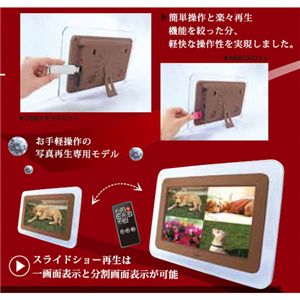
8.5インチ液晶デジタルフ…¥5,565(税込)デジカメで撮った写真を“楽しむ”ことができると今話題なのがフォトフレーム。通常、7インチが主流の中、今回は大画…

8.5インチ液晶デジタルフォトフレーム DS-DA85N100 ピンク

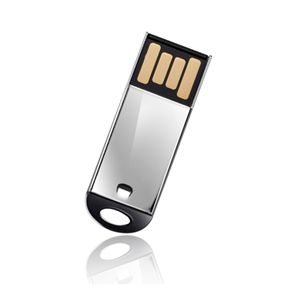
超小型USBフラッシュメモ…¥2,980(税込)外で持ち歩くUSBフラッシュメモリーだから、実用性はもちろん、見ためにもこだわりたい!プラチナのような高級感を…

超小型USBフラッシュメモリー Touch 830 8GB

写真の整理は
googleのpicasaが便利ですよね

2010/02/19 ホームページ作成講習!!10-2-19

今日はドリームウェーバーを使って新規作成とCSSの設定講習しました
画像は前に作ってあったホームページのものを使用しました
メニューは画像のボタンではなく文字で回りや背景に色を入れてボタン風にします
参考ページ
プーディーハウス
このボタン風の設定が意外と面倒です
UL LIを使用しますが
画面の中央にしたい場合はULの幅を指定する方法やいろいろな設定方法があります
今回はULの幅を設定する方法にしました
それぞれのLIの幅を設定して余白等の合計を計算してULの幅を指定します
エキスプローラーのver6とver7以降やオペラで若干の誤差があります
今回はエキスプローラーのver6で見れるようにしました

なかなか頭のいい人ですぐに理解していました
今度の金曜までに1ページ作成してくるそうです
たのしみ??????!!

2009/12/04 ulとliの中央揃えCSS

新しくホームページの注文が入りました
画像の変更は終わって現在ホームページの型枠作りです
メニュー項目が
少ないのでどうしようか考え中です
左にメニューを置けばいいのか?中央に置けばいいのか悩み中です
犬の画像を小さく中央に15個並べるのに
ulとliを使おうとしていますが
ulをページの中央に持ってくるのが難しい
ただ、単に中央に揃えて下に並べるのは簡単ですが
liをfloatを使って横並びにしてそれを中央に揃えるのは難しい
ul liの中央揃えのCSS
今回は一般的な方法を記述します
html

<div id="menu">
<ul>
<li>111</li>
<li>222</li>
<li>333</li>
<li>444</li>
<li>555</li>
<li>666</li>
<li>777</li>
</ul>
</div>

CSS

<style type="text/css">
<!--
.#menu {
position: relative;
}
#menu ul {
list-style-type: none;
position: relative;
left: 50%;
display: inline;
float: left;
}
#menu li {
display: inline;
float: left;
margin-right: 5px;
margin-left: 5px;
position: relative;
left: -50%;
}
-->
</style>

サンプル
※
ここで必要なこと
ul
ポジション(位置)を相対的に指定すること
位置を50%で指定すること
li
ポジション(位置)を相対的に指定すること
位置を-50%で指定すること
ulをページの中央から初めてliをページの左端に設定することで
相殺して中央揃えになるという不思議なcssの設定です
他にもulの幅を指定して中央に揃える方法もあります
これだけではなく他にもいろいろと方法があるので
試してみてはどうでしょうか?
※備考
リストのスタイルはなし
liのマージンを5ピクセルとってます

2009/12/02 本日はばたばた!!

朝からYouTubeの貼り付け方を調べて

今回作成依頼を受けたホームページのトップ画像の編集!!
いらないところを消してセピア調にします
う????
なかなか上手くいきません
切り取った部分が上手く他の部分となじまず微妙!!
やっぱりフォトショップは苦手です
一旦終了!!

お客さんからの電話対応や接客でバタバタ

メールで喪中葉書の印刷注文を頂いたのでメールのやり取りをしながら喪中葉書を作成
無事本日お渡しすることができました

そろそろ年賀状を印刷するのでお客様に最終の枚数確認の電話
明日から印刷開始です

自分で書いた文字?絵?を柘植の角印に彫って欲しいとの依頼がありました
スキャナーで取り込みいらない部分を消して文字の部分を黒で塗りなおして完成です
マジックで書いていたのでかすれている部分をどうするか悩みましたがきれいに仕上がりました
早速、彫刻していただく方にメールに添付して送りました

もう一度ホームページのトップの画像の編集に挑戦!!
切り取った部分に他の背景を貼り付け境界線をぼかしツールでぼかしてセピア調に仕上げました
なんとか上手くいきましたがお客さんに見てもらわないとなんとも言えません
やっぱり画像編集は大変です
途中作業でファイルを保存したりして時間はかかるしファイルは増えるし
でも、出来上がると
やった??????????って感じです!!
これがないと画像編集はできないですね

夜9時からお客様と打ち合わせ!!
年賀状をお客様がデザインしたのをこちらで同じようにデザインをします
それから若干の変更を聞いて完成!!
その後、ホームページについていろいろお話しました
と言うより一人でしゃべっていました
遅くまでしゃべってしまい申し訳ないことをしてしまいました

今日はなかなかハードな一日でした!!
休み明けの水曜日はバタバタするな???????

2009/12/02 YouTube をホームページに載せる方法!!

YouTube をホームページに載せる方法!!
今回ホームページにYouTubeの動画を載せたいと問い合わせがあったので
載せ方をメモしておきます!!

今回は携帯でまぁくんの店の雰囲気を撮影しました
画像が小さいのです

まず、撮影した動画をYouTubeに登録します
今回の動画のアドレス
マイページで動画を確認します
動画の画像をクリックします

YouTube をホームページに載せる方法!!

クリックすると動画の詳細ページに移動します

YouTube をホームページに載せる方法!!

右側にある埋め込みの欄にあるタグをコピーしてホームページに貼り付けます

<object width="425" height="344"><param name="movie" 
value="http://www.youtube.com/v/dmIUoYwbItQ&hl=ja_JP&fs=1&"
></param><param name="allowFullScreen"
value="true"></param><param name="allowscriptaccess"
value="always"></param><embed src="http://www.youtube.com/v/
dmIUoYwbItQ&hl=ja_JP&fs=1&"
type="application/x-shockwave-flash"
allowscriptaccess="always" allowfullscreen="true" width="425"
height="344"></embed></object>
2009/11/18 CFカード 4G

妻のお父さんからデジタルカメラに入れていた4GのCFカードが認識しなくなって困っていると言われ
データの救出を試みました
まずはCFを開いてみることにしてみましたが、サポートされていない形式ですと出て、CFが開きません
う???ん
せっかく写真を撮ってもカードが壊れるとどうにもなりません
救出のソフトを使って救出を試みますが画像ファイルを救出できません
仕方ないのでフォーマットして救出に挑戦!!
しかし、画像のファイルは救出できませんでした
う???ん
役に立てずに残念です

2009/07/01 lightboxによる画像拡大表示

[フリーソフト] ブログ村キーワード
[年賀状] ブログ村キーワード
lightbox2.04ダウンロード先
lightbox2.04を使ったページ
年賀状一覧ページ
今回は拡大表示をしてから次の画像に移動できるようにしています
設定内容
ダウンロードしてきたlightbox2.04を解凍して
JSフォルダーとCSSフォルダーを表示したいページのフォルダーに置きます

<head>?</head>

の中に以下を追加します

<script type="text/javascript" src="js/prototype.js"></script>
<script type="text/javascript" src="js/effects.js?load=effects">
</script>
<script type="text/javascript" src="js/lightbox.js"></script>
<script type="text/javascript" src="js/builder.js"></script>
<script type="text/javascript" src="js/scriptaculous.js">
</script>
<link rel="stylesheet" type="text/css" href="css/lightbox.css">

画像の設定は
設定1

<a href="jpeg_big/c003.jpg" rel="lightbox" title="カラー
003"><img src="jpeg_small/c003.jpg" alt="年賀状デザイン2010" /></a>

設定2

<a href="jpeg_big/c003.jpg" rel="lightbox[年賀状]" 
title="カラー003">
<img src="jpeg_small/c003.jpg" alt="年賀状デザイン2010" /></a>

設定1、2共通説明
rel=”lightbox”をつける事によって拡大表示してくれます
設定1、2の違い
lightbox[年賀状]にすることによって『年賀状』というグループにできます
グループにすると拡大表示した時に画像にマウスを持って行くと
『NEXT(次に)』と『PREV(戻る)』が表示されそれぞれの画像に移動する
ことが出来ます
今回はすべての画像を『年賀状』のグループにしました
備考
title=”カラー003はつけてもつけなくてもいいですが
つけた方がいいと思います

2009/06/27 ロールオーバーの仕方

[ロールオーバー] ブログ村キーワード
rollover.jsを使ったロールオーバー
特に設置が難しくなくソースもきれいです
まずrollover.jsをダウンロードしてきてサイトのjsフォルダーに保存します
ロールオーバーしたいページの

<head></head>

の間に

<script type="text/javascript" src="js/rollover.js"></script>

を足します
ロールオーバーしたい画像(123.gif)のクラスをimgoverにして下さい

<img src="123.gif" alt="" width="137" height="44" class="imgover" />

ロールオーバーですのでリンク先を設定しなくてはなりません
他にページがない場合は#を指定します
#(ヌルリンク)はジャンプはしないけどページの先頭に飛びます
リンク先に#を使うのはjavascriptを試す時に良く使われます
今回は

<a href="#"><img src="123.gif" alt="" width="137" 
height="44" class="imgover" /></a>

です
クラスが複数ある場合は半角スペースを入れます
後はロールオーバー後の画像名を123_o.gif”
(_oはアンダーバー小文字のオーです
ゼロではないので気をつけてください)
にするとマウスを画像に持っていくとロールオーバーします
備考
ヌルとは(コンピュータ)(null) 、 (架空の生物) です
hrefとはHyper REFerenceの略です
「Hypertextとは他のページなどにジャンプできるテキスト
REFerenceとは参照(すること), 照合, 参考

さらに付けたし
mailtoで題名や本文を最初に入れておきた場合の記述

<a href="mailto:メールアドレス?
subject=件名&body=本文">メールアドレス表示用</a>

ちなみにモバイルサイトで

<a href="電話番号(ハイフンなしです">電話番号表示用</a>

はクリックすると電話をかけることができます

2009/06/03 対策室にページを追加しました

HP対策室にフリー画像
名刺対策室に肩書き英語表記
贈答品対策室にメッセージ英語 日本語訳付き
HP対策室にサイトマップ

英語表記等は前回ブログに書いた内容をキレイに整理整頓しました
見やすくなったかどうか???

フリー画像はこれからいっぱい増やしていくつもりです!!
サイトマップに関してはいろいろ勉強してインデックスされやすページがどんなものか調べて行きたいと思います

2009/05/27 yahoo モバイルお店PRに登録してみました

yahoo モバイルお店PR
ネットサーフィンしていたら
うむ?今もネットサーフィンって言うのか???
あはは

yahoo(ヤフー〕でお店の紹介ができるモバイルページ(携帯サイト)がありました
モバイル用(携帯サイト)です
早速登録してみました

登録の仕方はいたって簡単です
yahooモバイルお店PRに携帯でアクセスします。
お店情報を登録します
ページの編集を選択するとメールが開きます。
トップの編集とクーポンはタイトルを入力し画像を添付し本文に説明を書書く
写真の追加はタイトルと画像だけ
これでお店の紹介ページが出来上がり!!
近所のお店に教えてあげました
大変喜んでくれました

2009/04/23 お店のスキャナーを設定してみようとしたが・・・。

今日は仕事が落ち着いているので別のパソコンに繋いでいたepsonのスキャナーを仕事用のパソコンに繋ごうと試みた
しかし、スキャナー単体では認識するが画像ソフトから取り込もうとするとエラーがでる
う???ん

かなしい顔

やっぱり駄目でした
時間もそんなに費やせないのでギブアップ!!
これでt挑戦はなんかいめだろう???

2009/05/18 ペットハウスsavon様 完成

ペットハウスsavon様
ホームページが完成しました
今回は3ヶ月無料期間を使っていただきました
携帯でも同じアドレスで見れるようにしました
アドレスは

http://www.makun.jp/savon/

です

ペットハウスsavon様 完成

モバイル用QRコード

ホームページの一番上の画像が大きくて、ホームページを開くと画像しか見えません

お客様がどうしてもこの画像がいいみたいなので採用しました

料金は月額PC500円・mobile250円です
8月末までは無料で3ヶ月無料期間が終了して請求します
料金は12月分と来年の1年間分で12000円です